Миграция с ENT на Google Workspace: поэтапный план для школы
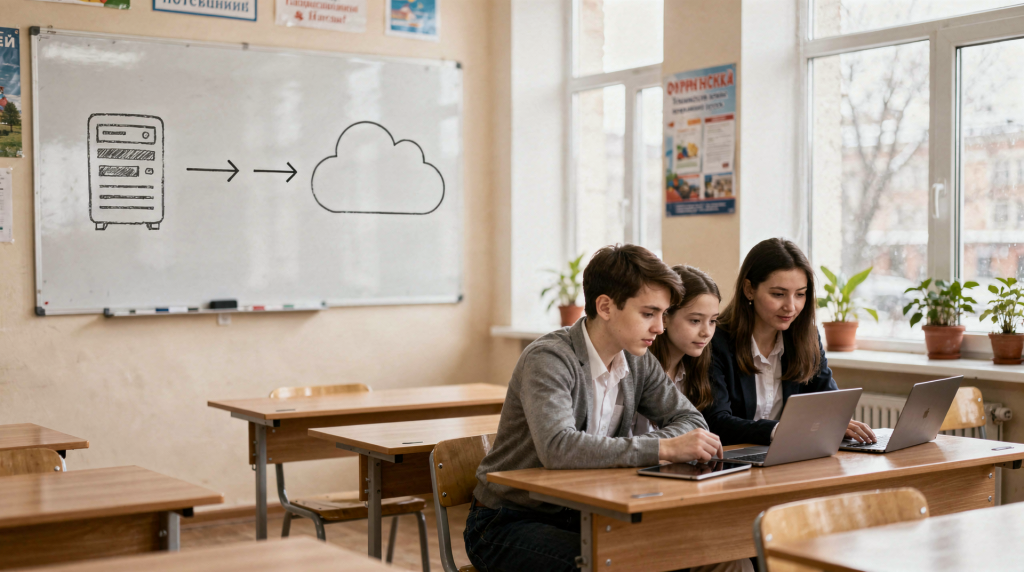
Когда школа годами работает в классической ENT-системе, переход на Google Workspace часто воспринимают как техническую задачу: купить лицензии, настроить домен, скопировать файлы. На практике это совсем другая история. Это перестройка всей цифровой среды, где меняются не инструменты, а сценарии взаимодействия между учителями, учениками и администрацией. И если подойти к этому как к проекту с чёткими этапами, школа получает не просто новое хранилище, а среду, в которой действительно удобно работать.
Зачем школе вообще переходить с ENT
ENT-системы десятилетиями закрывали базовые потребности: доступ к материалам, задания, объявления, иногда — журнал активности и простую организацию классов. Но со временем они начинают тормозить учебный процесс не столько технически, сколько идеологически. Интерфейс остаётся в логике начала 2010-х, мобильный сценарий либо отсутствует, либо реализован формально, а совместная работа — то, что стало нормой в облачных сервисах — в ENT часто выглядит как последовательное редактирование с блокировками и конфликтами версий.
Школы, с которыми я работала, переходили на Google Workspace не ради «модности», а потому что устали от ограничений. Вот что они получали на практике:
- учителя быстрее делятся материалами и проверяют работы — без скачивания, загрузки обратно и бесконечных писем с вложениями;
- ученики работают в документах и презентациях одновременно — это особенно важно для проектной деятельности и групповых заданий;
- файлы, почта, календарь и видеовстречи собраны в одной среде — не нужно переключаться между пятью разными сервисами;
- меньше ручной пересылки документов и дублирования версий — исчезает проблема «финальная_версия_2_исправлено»;
- проще организовать совместные проекты и методическую работу — общие папки, шаблоны и календари становятся естественной частью рабочего процесса, а не дополнительной задачей.
Что важно понять до старта
За годы внедрения цифровых сред я видела одну и ту же ошибку десятки раз: школа сначала включает Google Workspace, а потом начинает думать, что с этим делать. Создаются хаотичные аккаунты, файлы переносятся бессистемно, учителя не понимают, где теперь хранить материалы, а администратор вручную разруливает доступы. Миграция превращается в болезненный процесс не из-за технологий, а из-за отсутствия сценария.
Перед стартом нужно честно ответить на пять вопросов — и ответы должны быть зафиксированы, а не существовать в головах двух человек:
- Что именно школа хочет улучшить: обмен файлами, совместную работу, почту, расписание, домашние задания или всё сразу? От этого зависит, какие сервисы настраивать в первую очередь.
- Какие данные реально нужно переносить? Часто оказывается, что 60% содержимого ENT — это архивы, к которым никто не обращался годами.
- Какие процессы останутся в ENT на переходный период? Параллельная работа двух систем — это нормально, если она спланирована.
- Кто будет принимать решения по структуре аккаунтов и доступов? Это должен быть не только ИТ-специалист, но и представитель администрации, который понимает учебные процессы.
- Как школа будет обучать учителей, учащихся и администрацию? Без плана обучения миграция проваливается в 90% случаев.
Если этих ответов нет, переход превращается в хаотичную замену одного хранилища на другое — с теми же проблемами, но в новом интерфейсе.
Этап 1. Аудит текущей ENT-среды
Первый шаг — не настраивать Google, а провести инвентаризацию того, что уже есть. Это самый недооценённый этап, и именно на нём школы часто экономят время, за которое потом расплачиваются неделями хаоса.
Что проверить
- какие модули ENT реально используются — часто оказывается, что из десяти доступных модулей активно работают три-четыре;
- где хранятся учебные материалы — в общих папках, в личных кабинетах учителей или хаотично разбросаны по классам;
- какие данные лежат в личных кабинетах учителей — это самая уязвимая точка, потому что при уходе сотрудника школа может потерять доступ к важным документам;
- есть ли общие папки, классы, архивы, журналы — и как они структурированы;
- кто создает и удаляет учетные записи — централизованно или каждый учитель сам управляет доступом учеников;
- как организованы классы, параллели, предметы и группы — это напрямую повлияет на структуру в Google Workspace;
- какие интеграции завязаны на ENT — электронные дневники, отчётность, внешние сервисы;
- какие данные нужно хранить долго, а какие можно не переносить — это вопрос не только удобства, но и compliance, особенно если школа работает в европейской юрисдикции и должна соблюдать GDPR.
Полезный результат аудита
В конце аудита у школы должен быть простой и честный список — не в виде мыслей на совещании, а зафиксированный в таблице:
| Категория | Что делать |
|---|---|
| Критично переносить | Документы, таблицы, шаблоны, общие файлы, рабочую почту |
| Переносить частично | Календарь, архивы проектов, методические материалы |
| Оставить в ENT временно | Отчёты, старые курсы, редкие внутренние сервисы |
| Не переносить | Дубли, устаревшие черновики, мусорные папки |
Такой список экономит недели работы, потому что команда перестаёт спорить о каждом файле и действует по согласованной логике.
Этап 2. Определение модели внедрения
Google Workspace для школы можно внедрять не «всё и сразу», а в нескольких режимах. Выбор модели зависит от размера школы, готовности коллектива и жёсткости учебного расписания.
Вариант 1. Пилот на одной параллели или кафедре
Подходит, если школа хочет снизить риски и протестировать сценарии на ограниченной группе. Например, сначала переводят 7–8 классы или только методическое объединение учителей математики.
Плюсы:
- быстро видны слабые места — проблемы с доступами, неудобные сценарии, нехватка обучения;
- проще обучать — можно провести несколько плотных семинаров для небольшой группы;
- меньше риск сорвать учебный процесс — если что-то пойдёт не так, это затронет только часть школы.
Минусы:
- две системы работают параллельно — учителям приходится помнить, где какой класс и какие материалы;
- нужна дисциплина при дублировании данных — если кто-то обновляет документ в ENT, а кто-то в Google Workspace, начинается путаница.
Вариант 2. Поэтапный переход по ролям
Сначала администраторы и учителя, потом ученики. Это удобно, если школа хочет сначала настроить структуру и шаблоны, обучить педагогов, а затем подключать классы. Учителя получают время освоиться до того, как начнут работать с учениками в новой среде.
Вариант 3. Переход по функциям
Сначала почта и документы, потом календарь и видеосвязь, затем классрумы и дополнительные сервисы. Этот вариант часто самый реалистичный для больших школ, где невозможно одномоментно переключить все процессы. Люди привыкают постепенно: сегодня работаем с почтой в Google, через две недели добавляем календарь, ещё через месяц — Classroom.
Этап 3. Подготовка домена и структуры аккаунтов
Google Workspace for Education доступен школам и аккредитованным учебным организациям при выполнении требований к регистрации и домену. Для организаций с разной деятельностью — например, если школа входит в более крупную структуру — может понадобиться отдельный домен для учебной части. Это важно продумать заранее, потому что перенос домена постфактум — это боль и потеря данных.
Что нужно подготовить
- подтверждённый домен школы — без этого не запустить сервис;
- единый формат логинов — например, имя.фамилия@школа.edu или id ученика;
- правила именования пользователей — что делать с тёзками, как называть аккаунты временных сотрудников;
- структуру организационных подразделений — это влияет на массовую настройку прав и рассылки;
- список ролей и уровней доступа — кто может создавать общие папки, кто управляет классами, кто администрирует пользователей;
- правила для выпускников, временных сотрудников и совместителей — когда отключать аккаунты, как передавать данные.
Рекомендуемая структура
- администрация;
- учителя;
- классные руководители;
- ученики по параллелям;
- внешние подрядчики;
- архивные аккаунты.
Такой подход упрощает выдачу прав и массовую настройку сервисов. Когда у вас 500 пользователей, вы не хотите настраивать доступы вручную для каждого — вы хотите применить правило к организационному подразделению и забыть об этом.
Этап 4. Карта данных и сценарий миграции
Google Workspace поддерживает перенос данных разными способами: серверным и клиентским. Для миграции почты Google предлагает сервис переноса данных из других сред, а для более крупных сценариев и переноса между средами Google Workspace есть отдельные инструменты миграции. Для выпускающихся студентов также предусмотрен механизм передачи собственных данных — это важно, потому что ученики не должны терять свои работы при окончании школы.
Что обычно переносят в первую очередь
- почту;
- файлы Google Drive;
- общие документы;
- календари;
- контакты;
- материалы по проектам;
- шаблоны и методические папки.
Что переносится сложнее
- сложные структуры прав доступа — часто они не переносятся автоматически и требуют ручной настройки;
- вложенные архивы — особенно если в ENT была глубокая иерархия папок с разными уровнями доступа;
- устаревшие приложения и плагины — то, что было написано специально под конкретную ENT, не переедет никуда;
- специфичные данные из старых ENT-модулей — например, внутренние журналы с нестандартной структурой.
Важно заранее понять: не все данные переезжают «как есть». Иногда проще не тянуть наследие старой системы с её хаотичной структурой, а заново выстроить чистую и логичную среду в Google Workspace. Это болезненное, но часто правильное решение.
Этап 5. Пилотная миграция
Пилот нужен не для галочки и не для отчёта о внедрении. Это единственный способ проверить, как сценарии, которые вы продумали на бумаге, работают в реальности с живыми пользователями.
Что проверить на пилоте
- открываются ли у пользователей документы и папки — особенно с мобильных устройств;
- правильно ли работают права доступа — нет ли ситуаций, когда ученик видит то, что не должен, или учитель не может редактировать свои же материалы;
- приходят ли письма и уведомления — особенно важно для календаря и назначенных заданий;
- удобно ли входить с школьных устройств — не требуется ли двухфакторная аутентификация там, где это невозможно реализовать технически;
- не теряются ли файлы при переносе — проверять нужно не выборочно, а методично по списку;
- понимают ли учителя, где теперь хранить материалы — это вопрос не техники, а пользовательского опыта;
- могут ли ученики без проблем подключаться с телефона и дома — мобильный сценарий часто оказывается слабым местом.
Кого включать в пилот
- 2–3 технически уверенных учителя — они смогут артикулировать проблемы, а не просто сказать «ничего не работает»;
- одного классного руководителя — чтобы проверить сценарии коммуникации с классом;
- одного администратора — для проверки управленческих сценариев;
- несколько учеников — с разными устройствами и разным уровнем цифровой грамотности;
- сотрудника, который отвечает за ИТ и доступы — он будет решать проблемы на ходу и фиксировать типовые ошибки.
Это позволяет увидеть проблемы с разных сторон, а не только глазами ИТ-отдела.
Этап 6. Обучение сотрудников
Без обучения миграция почти всегда проваливается. Это не преувеличение. Люди продолжают работать «по-старому», даже если школа уже перешла на новую платформу: скачивают документы, редактируют локально, пересылают по почте, создают дубли. Новая среда используется как старая, и весь смысл перехода теряется.
Минимальный набор обучения
- вход в аккаунт и восстановление доступа — базовый сценарий, без которого люди застревают на первом шаге;
- структура Google Drive — как организованы общие папки, где хранить материалы класса, где личные файлы;
- совместная работа в Документах, Таблицах и Презентациях — режим редактирования, комментарии, история версий;
- Google Classroom или выбранный сценарий для классов — как создавать задания, проверять работы, давать обратную связь;
- правила именования файлов — это кажется мелочью, но без договорённостей через месяц наступает хаос;
- комментарии, версии, права доступа — как не потерять важные правки и не дать доступ не тому человеку;
- работа с календарём и Meet — особенно если школа планирует использовать видеовстречи для родительских собраний или консультаций.
Что особенно важно объяснить учителям
- не хранить важные файлы на личных устройствах — если устройство сломается или потеряется, данные исчезнут;
- не дублировать документы без необходимости — это создаёт путаницу и захламляет общее пространство;
- использовать общие папки и шаблоны — вместо того чтобы каждый раз создавать документ с нуля;
- не выдавать доступ «всем подряд» — особенно когда речь идёт о данных учеников;
- проверять, кто может редактировать, а кто только просматривать — это базовый навык цифровой гигиены, который напрямую связан с безопасностью и GDPR.
Этап 7. Полный переход и отключение старых контуров
Только после пилота и обучения стоит переводить всю школу. Это момент, когда нервы у всех на пределе, и важно действовать по плану, а не импульсивно.
Порядок действий
- Назначить дату переключения — и сообщить её всем заранее, а не за день.
- Заморозить изменения в старой ENT, если это возможно — чтобы не возникло ситуации, когда часть данных обновляется там, а часть уже в Google Workspace.
- Перенести оставшиеся данные — по заранее составленной карте.
- Проверить вход всех пользователей — массово, а не выборочно.
- Убедиться, что работают ключевые сценарии: уроки, файлы, почта, встречи.
- Сохранить план поддержки на первые 2–4 недели — с выделенным сотрудником, который оперативно отвечает на вопросы.
Полное отключение старой среды не стоит делать сразу. Лучше оставить короткий период, когда ENT доступна только для чтения или архивного обращения. Это снижает тревожность: люди знают, что могут зайти и проверить, не потерялось ли что-то важное.
Практический план миграции по неделям
| Неделя | Задача | Результат |
|---|---|---|
| 1 | Аудит ENT и сбор требований | Понимание объёма работ |
| 2 | Проектирование структуры Google Workspace | Логины, роли, доступы |
| 3 | Тестовая настройка и пилотная миграция | Проверка сценариев |
| 4 | Обучение сотрудников | Снижение сопротивления |
| 5 | Перенос основной массы данных | Рабочая среда готова |
| 6 | Переход всей школы | Запуск в боевом режиме |
| 7–8 | Поддержка и донастройка | Исправление ошибок |
Для крупной школы сроки могут быть длиннее — особенно если параллельно идут учебные четверти и экзамены. Но логика остаётся той же: аудит, структура, пилот, обучение, переход, поддержка.
Типовые ошибки при миграции
- переносить всё подряд без очистки — в новую среду переезжает старый хаос, и через месяц никто не может найти нужный документ;
- не назначать владельцев папок и документов — если владелец уволится, доступ к материалам может быть потерян;
- не продумать доступы для выпускников и временных сотрудников — это создаёт дыры в безопасности и проблемы с GDPR;
- начинать с технической части, а не с процессов — сначала нужно понять, как люди работают, а потом настраивать инструменты;
- не подготовить инструкции для учителей — устных объяснений недостаточно, нужны короткие письменные памятки;
- забыть о мобильном сценарии — ученики заходят с телефонов, и если интерфейс неудобен, они просто не будут пользоваться;
- оставить старую систему в «полурабочем» состоянии слишком надолго — это создаёт путаницу и двойную нагрузку на сотрудников.
Чек-лист перед запуском
- подтверждён домен школы;
- описана структура пользователей;
- составлен список переносимых данных;
- выбраны ответственные за ИТ и методическую часть;
- подготовлены шаблоны папок и документов;
- настроены базовые сервисы Google Workspace;
- проведён пилот;
- сотрудники прошли обучение;
- есть инструкция по поддержке в первые недели;
- определена дата полного перехода.
Что делать со старыми материалами
Не всё нужно переносить автоматически. За годы работы в ENT накапливаются гигабайты данных, к которым никто не обращался. Автоматический перенос всего подряд — это способ перенести хаос в новую среду. Лучше разделить контент на три зоны:
- актуальное — переносится в Google Workspace; это то, с чем реально работают здесь и сейчас;
- архивное — сохраняется в отдельной папке или хранилище; доступ остаётся, но эти материалы не захламляют рабочее пространство;
- ненужное — удаляется после согласования; дубли, черновики десятилетней давности, файлы, которые никто не может идентифицировать.
Так школа не тащит в новую среду старый хаос, а начинает с чистого и логичного пространства.
Когда Google Workspace особенно хорошо подходит школе
- если много совместной работы между учителями — методические объединения, общие планы уроков, перекрёстная проверка работ;
- если важно быстро обмениваться документами — без скачивания, загрузки и конфликтов версий;
- если в школе активно используются домашние задания и проекты — особенно групповые, где ученики должны работать вместе;
- если часть сотрудников работает удалённо или из нескольких корпусов — облачная среда снимает географические ограничения;
- если нужен более простой и современный сценарий, чем в ENT — без тяжёлого администрирования и устаревших интерфейсов.
Когда стоит подумать дважды
- если ENT жёстко связана с важными внутренними процессами, которые нельзя быстро перенести — например, с электронным дневником, интегрированным в городскую систему;
- если в школе нет человека, который будет администрировать переход — это не обязательно должен быть освобождённый сотрудник, но кто-то должен иметь время и полномочия;
- если сотрудники не готовы менять рабочие привычки — а администрация не готова вкладываться в обучение и поддержку;
- если школа хочет «быстрый запуск без обучения» — это самый верный способ провалить миграцию.
В таких случаях переход возможен, но только с поэтапным планом и запасом времени. И с пониманием, что часть процессов придётся временно вести в двух системах.
Вывод
Миграция с ENT на Google Workspace для школы — это проект, который выигрывает от спокойной пошаговой логики. Сначала аудит и структура, потом пилот, затем обучение и только после этого полный переход. Такой подход снижает риски, помогает сохранить учебный процесс и делает новую среду действительно удобной, а не просто «ещё одной системой», в которой никто не хочет работать.
FAQ
Можно ли мигрировать школу на Google Workspace без полной остановки ENT?
Да, чаще всего переход делают параллельно, а старую систему отключают только после проверки ключевых сценариев. Это стандартная практика, которая позволяет избежать провалов в учебном процессе.
Что переносить в первую очередь?
Обычно в первую очередь переносят почту, общие файлы, документы, календари и рабочие материалы учителей. Это минимальный набор, без которого невозможно начать работать в новой среде.
Нужен ли пилотный запуск?
Да. Он показывает ошибки в правах, доступах и пользовательских сценариях до массового перехода. Без пилота вы узнаете о проблемах одновременно от двухсот пользователей — и это будет очень неприятный день.
Почему обучение сотрудников так важно?
Потому что без обучения новая платформа будет использоваться как старая, и школа не получит эффекта от миграции. Люди продолжат скачивать файлы, редактировать локально и пересылать по почте — просто теперь в другом интерфейсе.
Можно ли оставить часть данных в старой ENT?
Да, особенно архивные материалы и редкие отчёты. Главное — заранее определить, где что хранится и кто отвечает за доступ, чтобы через полгода не обнаружить, что никто не помнит пароль от архивной системы.