Miro на уроках и в вузе: как проводить интерактивные занятия онлайн и офлайн
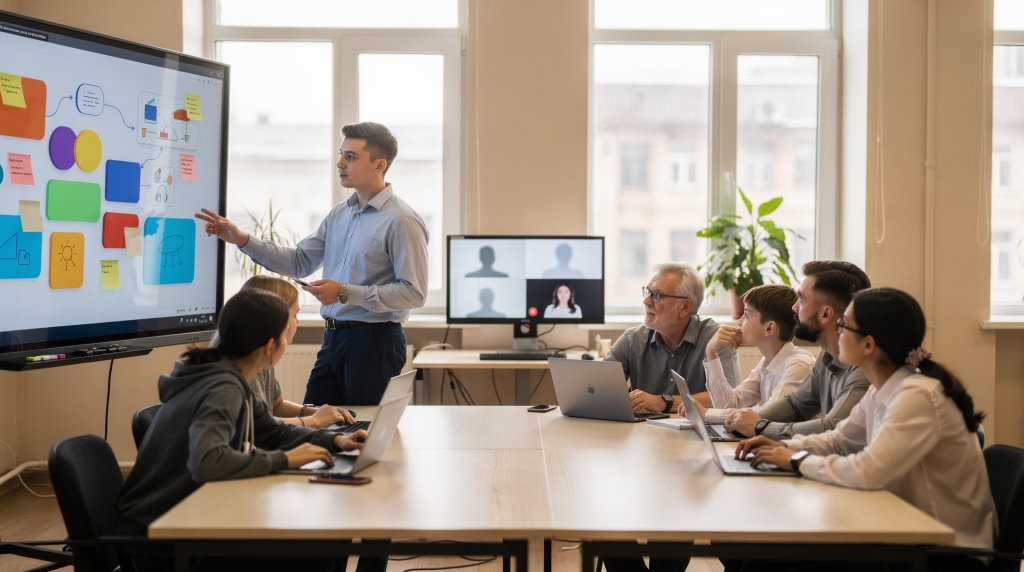
Когда занятие превращается в одностороннюю лекцию, а студенты пассивно смотрят на слайды, это не проблема мотивации — это проблема методики. За годы работы с цифровыми средами я видела, как менялись запросы преподавателей: от строгих систем управления обучением (ENT) к гибким облачным инструментам, которые позволяют группе мыслить вместе, а не просто получать файлы. Miro — один из таких инструментов. Это не просто «онлайн-доска», а полноценное пространство для визуальной коллаборации, которое одинаково хорошо работает и в очной аудитории, и на дистанционном занятии. В этой статье разберу, как использовать Miro на уроках и парах, чтобы интерактивность стала реальным методом, а не украшением.
Что такое Miro и почему он полезен в образовании
Если говорить простыми словами, Miro — это большая интерактивная доска, на которой можно одновременно работать с текстом, стикерами, схемами, изображениями, таблицами и готовыми шаблонами. Участники видят изменения в реальном времени, а преподаватель может управлять темпом занятия, направлять внимание и собирать обратную связь без лишней суеты. Принципиальное отличие от статичной презентации или файла в чате в том, что доска остаётся живой: её можно двигать, дополнять, комментировать и структурировать в моменте.
Для школы и вуза это особенно полезно в трёх случаях:
- когда нужно сделать урок или пару не только «показом», а совместной работой;
- когда студенты работают в группах и должны оставлять след своего мышления;
- когда важно сохранить все материалы занятия в одном пространстве, а не разбрасывать их по чатам и файлам.
Сравнение с классическими образовательными платформами здесь уместно: LMS или электронный журнал отлично решают задачи учёта и раздачи, но плохо подходят для спонтанного мозгового штурма или визуального конструирования. Miro заполняет эту нишу, не претендуя на роль системы управления обучением.
Какие форматы занятий лучше всего работают в Miro
Miro не заменяет платформу для видеосвязи или электронный журнал. Его сильная сторона — интерактивные задания, визуализация и коллективная работа. Если вы привыкли к Google Workspace или Microsoft 365, то почувствуете разницу сразу: Miro даёт не просто документ с совместным доступом, а свободное пространство, где можно располагать объекты без жёсткой линейной структуры.
Подходит для:
- мозгового штурма;
- кластеров, схем и интеллект-карт;
- разбора кейсов;
- проектной работы;
- уроков-обсуждений;
- рефлексии в конце занятия;
- онлайн- и офлайн-станций на смешанных занятиях;
- защиты мини-проектов.
Не лучший выбор, если нужно:
- просто раздать и собрать тест;
- вести длинную текстовую лекцию без участия группы;
- заменить полноценную LMS или систему учёта успеваемости;
- строить процесс, где важнее строгая администрируемость, чем совместная визуальная работа.
Здесь стоит отметить: если ваша основная задача — автоматическая проверка заданий и ведомости, лучше использовать специализированные сервисы. Miro задуман для живой, часто незапланированной совместной работы, и попытки натянуть его на роль LMS приведут только к разочарованию.
Как использовать Miro онлайн: рабочие сценарии для урока и пары
В онлайне Miro особенно силён, потому что все участники могут одновременно работать на одной доске, находясь в разных точках. Это решает проблему «один говорит, остальные молчат»: у каждого есть своё пространство для действий. Ниже — четыре проверенных сценария, которые я сама неоднократно применяла на вебинарах и дистанционных семинарах.
1. Старт урока: быстрый вход в тему
В начале занятия можно открыть доску с одним из простых блоков:
- «Что уже знаю по теме»;
- «Что вызывает вопросы»;
- «Какие термины встречались раньше»;
- «Предположите, о чём пойдёт речь».
Такой вход помогает включить даже пассивную группу: студентам проще написать короткий ответ на стикере, чем сразу включаться в устное обсуждение. Кроме того, вы сразу получаете карту исходных представлений аудитории, что позволяет скорректировать темп и глубину подачи.
2. Объяснение нового материала через визуальную опору
Преподаватель может собрать на доске:
- схему;
- таймлайн;
- сравнительную таблицу;
- блоки «понятие — пример — ошибка»;
- цепочку шагов алгоритма.
Это особенно удобно, когда тема сложная и студентам нужно видеть связь между частями, а не только слушать объяснение. В отличие от фиксированных слайдов, доску можно дополнять прямо по ходу лекции: перетаскивать элементы, добавлять примеры, выделять противоречия. Так материал становится не монологом, а совместным построением знания.
3. Групповая работа
Один из самых практичных сценариев — разделить доску на зоны по количеству групп. Каждая группа получает свой блок с заданием:
- сформулировать вывод;
- заполнить таблицу;
- распределить аргументы «за» и «против»;
- собрать план решения кейса;
- создать мини-презентацию по теме.
Такой формат хорошо работает и в школе, и в вузе, потому что результат виден сразу, а преподаватель может быстро проверять ход мысли, а не только финальный ответ. В Miro удобно переключаться между зонами групп, оставлять комментарии и видеть, кто активно участвует, а кто отстаёт. Это сильно экономит время по сравнению с очной проверкой листочков или отдельных файлов.
4. Рефлексия и проверка понимания
В конце урока удобно использовать короткие форматы:
- «3 главных вывода»;
- «1 вопрос, который остался»;
- «Что было полезнее всего»;
- «Где я бы применил это на практике».
Это помогает не терять обратную связь и понимать, что действительно усвоено. Собранные стикеры остаются на доске, и к ним можно вернуться на следующем занятии, чтобы проследить прогресс группы.
Как использовать Miro офлайн: когда доска стоит в аудитории
Офлайн-сценарий часто недооценивают, хотя в аудитории Miro тоже удобен. Если проектор или интерактивная панель показывает доску, преподаватель может вести занятие как живую фасилитацию: показывать ход обсуждения, двигать блоки, группировать ответы и собирать общую карту темы на глазах у аудитории. По сути, это замена классической меловой доски или флипчарта, но с гораздо большими возможностями визуализации и сохранения результата.
Особенно хорошо это работает:
- на семинарах;
- на защите проектов;
- в методических группах;
- при командной работе;
- в смешанном формате, когда часть группы в аудитории, а часть подключена удалённо.
Практичный офлайн-сценарий
- На экране открывается подготовленная доска с пустыми блоками.
- Студенты подходят группами или добавляют идеи через свои устройства.
- Преподаватель помогает структурировать ответы.
- В финале доска остаётся как итог занятия и материал для повторения.
Такой формат особенно полезен, если вы хотите уйти от пассивной лекции и перевести занятие в режим обсуждения и совместного конструирования знания. Я не раз наблюдала, как даже скептически настроенные преподаватели меняли отношение после первого же офлайн-семинара с Miro: студенты начинали спорить, предлагать неожиданные связи, и это невозможно было бы зафиксировать в обычной презентации.
Что нужно подготовить перед занятием
Чтобы Miro не превратился в хаотичную доску, подготовка должна быть минимальной, но продуманной. Здесь применим принцип «чем проще первый шаг, тем успешнее внедрение». Если вы перегрузите пространство или оставите неясную инструкцию, участники потеряются и решат, что инструмент неудобен.
Чек-лист преподавателя
- подготовить цель занятия в одном предложении;
- выбрать формат: мозговой штурм, кейс, таблица, карта, групповая работа;
- заранее разбить доску на блоки;
- оставить участникам понятную инструкцию;
- ограничить число действий, если аудитория работает впервые;
- проверить доступ по ссылке и права редактирования;
- предусмотреть резервный вариант на случай слабого интернета;
- заложить 3–5 минут на объяснение интерфейса новичкам.
Последний пункт часто упускают, но именно он спасает занятие, если кто-то впервые открывает Miro. Достаточно показать, как создать стикер, как перетащить объект и как ввести текст — дальше участники осваиваются сами.
Какие функции Miro особенно полезны на занятиях
Miro ценят не за «красивую доску», а за набор практичных функций, которые реально экономят время. В таблице я свела ключевые возможности и то, как они работают именно в образовательном контексте.
| Функция | Зачем нужна на уроке или паре | Когда особенно полезна |
|---|---|---|
| Совместное редактирование | Все видят изменения в реальном времени | Групповая работа, мозговой штурм |
| Презентационный режим | Удобно вести аудиторию по блокам доски | Разбор темы, защита проекта |
| Шаблоны | Не нужно каждый раз строить структуру с нуля | Частые занятия и повторяемые сценарии |
| Комментарии и стикеры | Быстрая обратная связь и сбор идей | Рефлексия, обсуждение, peer review |
| Интеграции с другими сервисами | Упрощают рабочий процесс | Командные проекты и цифровая среда |
| Большая свободная доска | Можно строить карту темы без жёстких рамок | Сложные, нелинейные темы |
Отдельно отмечу интеграции: Miro умеет подключаться к Google Drive, Microsoft Teams, Slack и другим сервисам, что позволяет встроить доску в уже привычную цифровую среду. Для вузов, где часто используют связку Google Workspace или Microsoft 365, это избавляет от необходимости переключаться между разными окнами и сохранять файлы вручную.
Доступ и тарифы для образования: что важно знать
У Miro есть бесплатный Education-план для сотрудников и студентов аккредитованных образовательных учреждений. Для преподавателей он заявлен как бессрочный, а для студентов — на два года; при этом есть ограничения по размеру команды: до 100 участников для educators и до 10 для students. Это важный момент, потому что лимит в 10 человек для студенческой команды может оказаться узким для большой проектной группы, и тогда придётся думать о дополнительных аккаунтах или переходить на платный тариф.
Это удобно для школ, колледжей и вузов, но важно учитывать организационные детали:
- нужна подтверждённая принадлежность к образовательной организации;
- при подаче заявки может потребоваться образовательный адрес электронной почты или подтверждающий документ;
- для учебных команд лучше заранее определить, кто будет администратором пространства;
- если планируется работа большим коллективом, нужно проверить, укладывается ли сценарий в ограничения Education-плана.
По моему опыту, процесс подтверждения обычно занимает от пары дней до недели, поэтому заявку лучше подавать заранее, а не накануне занятия. Также стоит помнить о конфиденциальности: хотя Miro соответствует требованиям GDPR, при работе с персональными данными студентов следует избегать размещения чувствительной информации на досках, доступных по общей ссылке. Используйте ограничение доступа и настройки приватности.
Что это значит на практике
Для небольшого класса, группы или кафедры бесплатного образовательного плана обычно достаточно. Но если вы хотите строить большую межкафедральную или университетскую систему, лучше заранее оценить лимиты и не начинать внедрение «вслепую». Возможно, потребуется комбинировать Miro с внутренними LMS или корпоративными хранилищами, чтобы сохранить контроль над доступами.
Типовые ошибки при работе с Miro
Даже хороший инструмент легко испортить плохой методикой. Чаще всего проблемы возникают не из-за самой платформы, а из-за неудачной организации занятия. Ниже — пять самых распространённых ошибок, которые я наблюдала у преподавателей на этапе освоения Miro.
Ошибка 1. Слишком сложная доска
Если на одной доске слишком много элементов, студенты теряются. Лучше строить занятие как цепочку коротких шагов. Например, вместо одной огромной доски с пятью заданиями сделайте пять небольших блоков, последовательно открывая их по мере продвижения. В Miro есть режим фреймов, который помогает структурировать пространство и показывать только нужный фрагмент.
Ошибка 2. Нет чёткой инструкции
Фраза «поработайте на доске» не работает. Нужно писать конкретно:
- куда нажать;
- что именно добавить;
- сколько времени даётся;
- в каком формате нужен ответ.
Чем точнее инструкция, тем меньше вопросов и технических пауз. Я обычно добавляю на доску пример выполненного задания прямо в углу, чтобы участники сразу видели ожидаемый результат.
Ошибка 3. Слишком много свободы без рамок
Свободная доска полезна, но новичкам нужна структура. Иначе часть группы начинает экспериментировать, а часть молчит. Создайте для каждой группы выделенную зону с подписанными полями — это уменьшит тревожность и направит работу в нужное русло.
Ошибка 4. Не продуман тайминг
Miro хорошо работает в темпе. Если не ограничить время, обсуждение расползается, а итог становится слабым. Заранее определите, сколько минут отводится на каждый шаг, и по возможности используйте встроенный таймер или просто объявляйте оставшееся время. Это дисциплинирует и преподавателя, и студентов.
Ошибка 5. Игнорирование технических условий
Если у части аудитории нестабильный интернет или слабые устройства, нужен запасной сценарий: одна общая демонстрация, работа в парах или офлайн-раздатка. Всегда держите под рукой PDF-версию ключевых материалов, чтобы в случае сбоя быстро переключиться на другой формат.
Как сделать занятие в Miro действительно интерактивным
Интерактивность — это не просто «все что-то пишут». Это когда у каждого участника есть понятная роль и действие. Иначе мы получаем видимость активности, а не реальное обучение. Вот рабочая схема, которую я использую для проектирования интерактивных блоков в Miro.
Рабочая схема
- Дайте короткую вводную.
- Покажите образец.
- Разделите задание на маленькие шаги.
- Ограничьте время.
- Сначала соберите индивидуальные ответы.
- Затем объедините их в группы.
- Завершите общим обсуждением и выводом.
Такой порядок помогает избежать хаоса и делает участие обязательным, а не декоративным. Важно, чтобы каждый шаг имел смысл: например, индивидуальные стикеры сначала помогают сформулировать личное мнение, а группировка позволяет увидеть общие паттерны и противоречия.
Практические сценарии для школы и вуза
Ниже — конкретные идеи, которые можно адаптировать под любой предмет. Они не требуют глубокой технической подготовки и работают как в онлайн-, так и в офлайн-формате.
Для школы
- составление кластера по теме;
- работа с понятиями;
- сравнение персонажей, событий или явлений;
- проверка понимания текста;
- рефлексия в конце урока.
Для вуза
- разбор кейса;
- построение исследовательской логики;
- защита группового проекта;
- планирование презентации;
- обсуждение статей и источников;
- подготовка к семинару.
Например, на уроке литературы школьники могут собирать на доске сравнительную таблицу двух героев, перетаскивая готовые стикеры с характеристиками. А на семинаре по менеджменту студенты разбирают кейс, размещая на доске стейкхолдеров, проблемы и возможные решения. В обоих случаях Miro превращает аналитическую работу в наглядный процесс, а не в устные выступления по очереди.
Когда Miro особенно оправдан
Miro стоит использовать, если вам нужно:
- ускорить групповую работу;
- сделать занятие наглядным;
- вовлечь пассивную аудиторию;
- сохранить результат обсуждения;
- объединить онлайн- и офлайн-участников;
- перейти от «объяснения» к «совместному мышлению».
Если же задача — только выдать материал и проверить тест, инструмент будет избыточным. В таких случаях проще использовать LMS или обычные формы, чтобы не тратить время на обучение работе с доской.
Короткий план внедрения для преподавателя
Если вы только начинаете работать с Miro, не пытайтесь сразу перевести на него все занятия. Лучше двигаться постепенно, чтобы и вы, и студенты привыкли к новому формату. Мой стандартный план внедрения выглядит так:
- Начните с одной темы и одного формата.
- Не перегружайте доску.
- Проведите сначала короткое занятие на 10–15 минут.
- Используйте один повторяемый шаблон.
- После занятия соберите обратную связь.
- Упростите сценарий перед следующей группой.
Так проще встроить Miro в привычную методику без лишней нагрузки на себя и студентов. Постепенно можно расширять сценарии, добавлять групповую работу и интеграции, но первый шаг должен быть максимально простым.
FAQ
Подходит ли Miro для школьных уроков?
Да, если использовать его для коротких и понятных заданий: кластеры, обсуждения, совместные схемы, рефлексию и мини-проекты. Для младших классов может потребоваться больше наглядных подсказок и ограничений, но в целом инструмент интуитивно понятен.
Можно ли проводить занятие полностью в Miro?
Да, но лучше использовать его как рабочее пространство, а не как единственный канал общения. Для объяснения и обсуждения обычно нужен ещё видеозвонок или очная аудитория. Если пытаться заменить всё только доской, потеряется живой контакт и возможность быстро отвечать на вопросы.
Есть ли бесплатный вариант для образования?
Да, для аккредитованных образовательных учреждений доступен бесплатный Education-план для студентов и сотрудников, с отдельными условиями и лимитами. Студенческий план ограничен по времени (2 года) и количеству участников команды, поэтому для долгосрочных проектов стоит заранее продумать стратегию.
Что лучше: Miro для онлайн-урока или для офлайна?
Оба сценария рабочие. Онлайн особенно удобен для совместного редактирования, а офлайн — для живой фасилитации на экране или интерактивной панели. В смешанном формате Miro вообще незаменим, потому что объединяет обе аудитории в одном пространстве.
С чего начать, если раньше Miro не использовался?
Начните с одной простой доски: цель, 3–4 блока, короткая инструкция и один понятный итоговый результат. Это самый надёжный способ не перегрузить ни себя, ни аудиторию. Уже после первого успешного занятия будет проще масштабировать подход.
Вывод
Miro хорошо подходит для уроков и занятий в вузе, когда цель — не просто показать материал, а вовлечь студентов в совместную работу. Он особенно полезен для мозговых штурмов, групповых кейсов, визуальных схем и рефлексии, а в образовательных учреждениях его можно использовать через бесплатный Education-план при соблюдении условий доступа и лимитов.
Главный принцип простой: Miro работает лучше всего там, где у занятия есть структура, ограниченное время и понятный результат. Тогда интерактивность становится не украшением, а реальным инструментом обучения. Начните с малого — и довольно быстро вы увидите, как меняется динамика группы и глубина обсуждений.