Цифровая продуктивность для учителей: шаблоны, расписания и обратная связь в современных сервисах
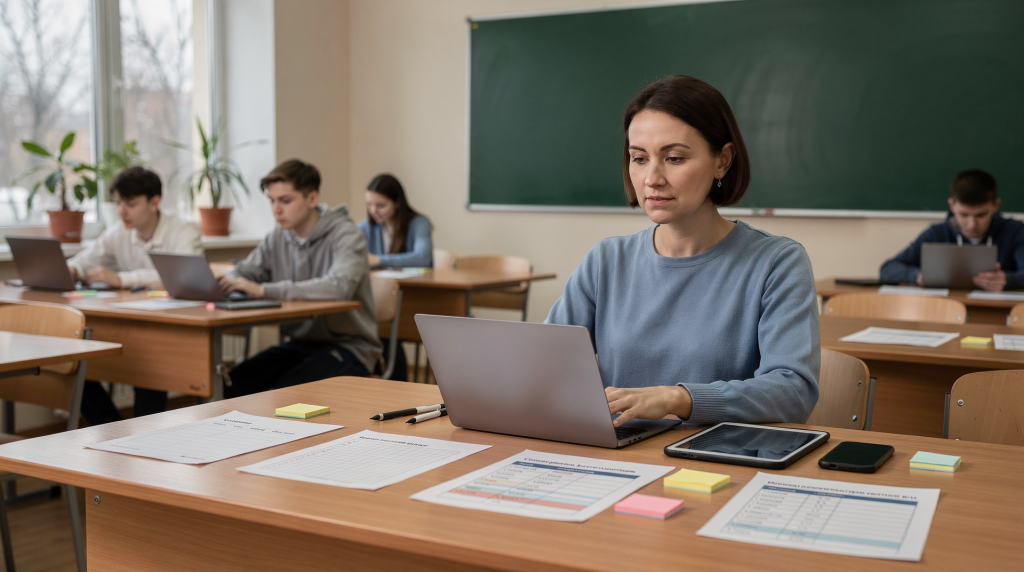
Цифровая продуктивность учителя — это не про «ещё один сервис ради сервиса» и не про бесконечную погоню за новыми приложениями. Это про то, чтобы убрать из ежедневной рутины всё, что отвлекает от главного — общения с учениками и самого процесса обучения. Когда шаблоны, расписания и обратная связь собраны в удобную и предсказуемую систему, меньше времени уходит на организационные мелочи, а больше — на содержательную работу.
За годы работы с разными школами я не раз наблюдала одну и ту же картину: одни педагоги утопали в хаосе из файлов, писем и мессенджеров, а другие собирали из тех же самых инструментов спокойную и ровную систему. Разница почти никогда не была в количестве сервисов — она была в логике их связывания. Современные облачные платформы для образования, включая Google Workspace for Education и Microsoft 365, дают прочную базу для такой системы: совместные документы, календари, формы, видеосвязь, облачное хранение и инструменты для классового управления. Ниже — практический разбор, как выстроить рабочий процесс учителя без перегруза и хаоса.
Что такое цифровая продуктивность учителя на практике
Если говорить просто, цифровая продуктивность — это способность быстро готовить уроки, не терять материалы, вовремя напоминать себе и ученикам о дедлайнах и получать обратную связь без бесконечной ручной переписки. Раньше школы вкладывались в тяжёлые учебные среды (ENT), где всё было жёстко структурировано, но требовало постоянного администрирования и часто вызывало у учителей отторжение. Сегодня те же задачи решаются облачными платформами, которые можно настроить под себя буквально за пару вечеров, не привлекая IT-отдел.
Для учителя это обычно сводится к четырём задачам:
- хранить и переиспользовать материалы;
- планировать уроки и проверочные;
- собирать ответы и обратную связь;
- держать под контролем сроки, классы и повторяющиеся процессы.
Облачные образовательные среды закрывают эти задачи естественным образом: в Google Workspace for Education есть Docs, Sheets, Slides, Forms, Calendar, Classroom и Meet; в Microsoft 365 — привычные офисные приложения плюс облачная совместная работа. Ключевое отличие от старых ENT — гибкость: не нужно ждать, пока администратор создаст нужный раздел, всё можно организовать самостоятельно и сразу.
Из чего строится удобная система: 3 опоры
1. Шаблоны
Шаблон — это не «красивый файл», а готовая структура, которую можно скопировать и заполнить за минуты. В моей практике самый быстрый эффект давали не сложные конструкторы, а простые копируемые документы с уже расставленными заголовками, полями и подсказками. Учитель открывает такой файл и сразу видит, куда вписать тему, цели, этапы и домашнее задание — не нужно каждый раз придумывать структуру.
Для учителя это могут быть:
- шаблон конспекта урока;
- шаблон карточки задания;
- шаблон проверочной работы;
- шаблон комментария к домашнему заданию;
- шаблон письма родителям;
- шаблон плана недели.
Главная идея: шаблон должен сокращать не только набор текста, но и время на принятие решений. Чем меньше каждый раз нужно думать о форме, тем быстрее начинается сама работа. Если шаблон оказывается сложнее, чем ручное заполнение с нуля, он не приживётся — это проверено на десятках учителей.
2. Расписания
Расписание в цифровой среде — это не только школьный звонок. Часто вижу, как календарь учителя заполнен только уроками, а всё остальное — проверка тетрадей, подготовка к занятиям, методическая работа, отчётность — держится в голове и в разрозненных заметках. Это прямой путь к выгоранию и постоянному ощущению, что ничего не успеваешь.
Современный цифровой календарь должен включать:
- календарь уроков;
- дедлайны по проверке;
- окна для консультаций;
- повторяющиеся задачи;
- напоминания о мероприятиях и отчётности.
Google Calendar и аналогичные инструменты в Microsoft 365 позволяют связать уроки, встречи и напоминания в одном месте, настроить повторяющиеся события и буферы между ними. Это особенно полезно, когда у учителя несколько классов, кружки, родительские встречи и внутренние дедлайны. Один совет: не увлекайтесь количеством напоминаний — их должно быть ровно столько, сколько реально помогает, иначе календарь превратится в источник шума.
3. Обратная связь
Хорошая обратная связь должна быть не только информативной, но и мотивирующей. За годы работы с учителями я заметила, что самые эффективные комментарии — короткие и структурированные: что получилось, что исправить, каким будет следующий шаг. Длинное эссе ученик, скорее всего, не дочитает, а учитель потратит на него в несколько раз больше времени.
Поэтому обратная связь должна быть:
- быстрой;
- понятной;
- одинаково структурированной;
- пригодной для повторного использования.
Для этого подходят комментарии в документах, формы для самооценки, рубрики, короткие чек-листы и голосовые или видеокомментарии. В Google Workspace это удобно сочетать с Docs, Forms и Classroom, где есть встроенные инструменты для коммуникации и управления заданиями. В Microsoft 365 аналогичный подход строится вокруг совместной работы в документах и облачной синхронизации. Важно, чтобы формат комментариев был одинаковым для всех учеников — это экономит силы и делает обратную связь предсказуемой.
Какие сервисы реально полезны учителю
Выбор конкретного сервиса зависит от того, какая экосистема уже используется в школе, но в большинстве случаев можно обойтись двумя-тремя инструментами. Ниже — сводная таблица по задачам, которые чаще всего возникают у учителя.
| Задача | Подходящий сервис | Зачем нужен |
|---|---|---|
| Планирование уроков | Google Docs, Microsoft Word | Быстро создавать и копировать конспекты |
| График и дедлайны | Google Calendar, Outlook Calendar | Держать под контролем уроки, проверки, встречи |
| Сбор ответов | Google Forms, Microsoft Forms | Опросы, мини-тесты, рефлексия |
| Совместная работа | Docs, Slides, OneNote, Loop | Работа с коллегами и учениками в одном файле |
| Визуальные схемы | Miro | Мозговые штурмы, карты урока, групповые задания |
| Организация знаний | Notion | Базы материалов, планы, шаблоны, повторяющиеся процессы |
| Классное управление | Classroom | Раздача заданий, сроки, комментарии, упорядочивание курса |
Google Workspace for Education позиционируется как единая среда для совместной работы, продуктивности и классного управления, а Microsoft 365 — как облачный набор знакомых офисных инструментов для работы из любой точки. На практике обе экосистемы закрывают базовые потребности учителя. Miro и Notion стоит рассматривать как дополнительные надстройки: Miro — для визуальных методов, Notion — для структурирования материалов и повторяющихся процессов. Если школа уже живёт в одной из экосистем, не стоит плодить вторую без крайней необходимости — интеграция между ними всё ещё не идеальна.
Как собрать рабочую систему учителя без лишней сложности
Шаг 1. Выберите одну «главную» среду
Ошибка многих учителей — держать материалы сразу в пяти местах: на компьютере, в почте, в мессенджере, в облаке и в заметках. В итоге теряются версии, растёт усталость, и поиск нужного файла занимает больше времени, чем сама работа. Особенно тяжело приходится тем, кто переходит со старых ENT: привычные папки и разделы не переносятся автоматически, и возникает соблазн сохранить прежнюю логику, разбросав всё по разным сервисам.
Лучше выбрать один центральный контур:
- Google Workspace, если важны Classroom, Forms, совместное редактирование и простая логика работы;
- Microsoft 365, если школа уже живёт в экосистеме Microsoft и нужны знакомые офисные приложения;
- Notion или Miro как дополнительные надстройки для планирования и визуализации.
Не обязательно отказываться от привычных инструментов полностью, но все ключевые материалы и задачи должны быть привязаны к одной главной среде. Это снимает вопрос «где я это сохранил?» и упрощает совместную работу с коллегами.
Шаг 2. Сделайте 5 базовых шаблонов
Начать стоит не с десятков документов, а с минимума. Пять шаблонов, которые покрывают 80% рутины:
- конспект урока;
- карточка задания;
- лист обратной связи;
- шаблон родительского сообщения;
- недельный план.
Каждый шаблон должен открываться за один клик и заполняться за 5–10 минут. Если шаблон требует больше времени на заполнение, чем на создание документа с нуля, его нужно упростить. Помните: шаблон — это помощник, а не ещё одна форма отчётности.
Шаг 3. Настройте повторяющиеся блоки
Повторяемость экономит силы. Если учитель каждый раз заново решает, как оформлять урок, где хранить файлы и как отправлять задания, продуктивность быстро падает. Поэтому стоит зафиксировать:
- одинаковую структуру урока;
- регулярный дедлайн проверки;
- день для подготовки материалов;
- час для ответов на сообщения;
- общий формат комментариев.
Такие повторяющиеся блоки можно прописать в шаблонах и календаре, а со временем — автоматизировать с помощью простых сценариев или встроенных функций.
Шаг 4. Свяжите календарь с реальной нагрузкой
Календарь должен отражать не только уроки, но и работу после уроков. Иначе возникает иллюзия, что после последнего звонка день закончен, хотя впереди ещё проверка тетрадей, подготовка презентаций и встреча с родителями. Полезно заносить в календарь:
- проверку тетрадей;
- подготовку презентаций;
- встречу с родителями;
- методическое совещание;
- дедлайн отчётности.
Хороший принцип: если задача занимает больше 15 минут и привязана ко времени, ей место в календаре. Это помогает реалистично оценивать нагрузку и не соглашаться на лишние задачи.
Шаг 5. Упростите обратную связь
Самый быстрый способ перестать тонуть в проверке — стандартизировать комментарии. Например, можно использовать:
- 3 типа ответа: «сильная сторона», «что исправить», «следующий шаг»;
- 4-уровневую рубрику;
- короткую форму самооценки после урока;
- однотипные фразы для частых ошибок.
Это снижает нагрузку и делает комментарии понятнее для ученика. Стандартизация не обезличивает обратную связь — наоборот, она позволяет оставить время для индивидуальных замечаний там, где они действительно нужны.
Практические сценарии для учителя
Подготовка урока
- Открыть шаблон конспекта (это занимает 20 секунд, если шаблон лежит в закреплённой папке или в избранном).
- Скопировать блоки цели, этапов и домашнего задания.
- Добавить материалы в облачную папку.
- Прикрепить ссылку к заданию или карточке урока.
- Сохранить шаблон как копию для следующего раза.
Проверка и обратная связь
- Открыть работу ученика в общем документе.
- Оставить комментарии только по ключевым ошибкам, не пытаясь исправить всё сразу.
- Использовать готовую рубрику, чтобы не формулировать критерии каждый раз.
- В конце дать один конкретный следующий шаг — это сильнее мотивирует, чем общая похвала или критика.
- При необходимости собрать короткую форму самоанализа.
Работа с классом
- Раздать задание через Classroom или аналог.
- Поставить срок и убедиться, что все ученики его видят.
- Автоматически собрать ответы, используя формы или общие папки.
- Отметить типовые ошибки, чтобы разобрать их на следующем уроке.
- Разослать общий комментарий классу, не переписывая одно и то же каждому.
Подготовка недели
- Сверить уроки в календаре.
- Добавить проверки и консультации, не забывая про реалистичное время на каждую задачу.
- Выделить окно на методическую работу — это не роскошь, а необходимость.
- Разнести крупные задачи по дням, чтобы не было аврала в пятницу.
- Оставить запас на форс-мажор: хотя бы 20% свободного времени.
Таблица: что автоматизировать в первую очередь
Автоматизация — не самоцель. Начинать стоит с самых повторяющихся рутинных процессов, которые отнимают больше всего времени. Ниже — мои рекомендации, основанные на типичных задачах учителя.
| Процесс | Стоит ли автоматизировать | Почему |
|---|---|---|
| Повторяющиеся конспекты | Да | Экономит время каждую неделю |
| Напоминания о дедлайнах | Да | Снижает риск пропустить срок |
| Сбор мини-опросов | Да | Быстро даёт обратную связь |
| Проверка сложных эссе | Частично | Автоматизация помогает только с первым фильтром — сбором и проверкой формальных критериев |
| Индивидуальные рекомендации | Частично | Лучше оставить живой комментарий, но можно автоматизировать шаблонные части |
| Подготовка итоговой аналитики | Да | Удобно собирать данные из форм и таблиц |
Важно помнить: автоматизация должна экономить время, а не создавать новые проблемы. Если на настройку автоматизации уходит больше времени, чем на ручное выполнение задачи, она не нужна.
Типовые ошибки, которые мешают продуктивности
- Слишком много сервисов без единого центра. Это как иметь пять почтовых ящиков и каждый день проверять их все. В итоге информация расползается, и учитель тратит время на переключение контекста.
- Шаблоны есть, но они сложнее, чем ручная работа. Если шаблон требует заполнения десяти полей, расстановки тегов и согласования, он не работает. Шаблон должен быть проще, а не сложнее.
- Календарь используется только для уроков, а не для всей нагрузки. Тогда внеурочная работа выпадает из планирования, и учитель постоянно чувствует, что ничего не успевает.
- Обратная связь превращается в длинные тексты без структуры. Это отнимает часы и размывает суть. Лучше три коротких пункта, чем три абзаца.
- Файлы хранятся в личных папках без понятной логики. Поиск файла занимает больше времени, чем его создание. Нужна простая структура: по классам, по темам, по типу материала.
- Настройки сделаны один раз и не пересматриваются весь семестр. Цифровая среда — живая система, её нужно адаптировать по мере изменения нагрузки и появления новых задач.
Чек-лист: готова ли ваша цифровая система
- У вас есть один основной сервис для работы.
- Все материалы лежат в понятных папках.
- Есть хотя бы 5 шаблонов на повторяющиеся задачи.
- Календарь отражает уроки, проверки и встречи.
- Обратная связь даётся по единому шаблону.
- Ученики понимают, где смотреть задания и сроки.
- Коллеги при необходимости могут быстро разобраться в структуре.
- Вы не тратите каждый день время на поиск файлов.
Если хотя бы половина пунктов не выполняется, стоит вернуться к шагам выше и навести порядок. Даже частичное улучшение даст заметный эффект.
Как понять, что система действительно работает
Хорошая цифровая система не делает работу «модной» — она делает её тише и ровнее. Когда учитель перестаёт искать файлы и начинает находить время на творческие задачи, это верный признак, что цифровая среда помогает, а не мешает. Конкретные признаки рабочей конфигурации:
- вы быстрее готовите уроки;
- реже забываете о сроках;
- меньше времени тратите на поиск файлов;
- комментарии ученикам стали короче и яснее;
- повторяющиеся задачи перестали раздражать.
Если этого нет, проблема обычно не в сервисе, а в отсутствии логики: слишком много исключений, неудачные шаблоны или лишние шаги. Не спешите менять платформу — сначала проанализируйте, какие действия вы выполняете чаще всего и как их можно упростить.
Когда стоит добавить ИИ-помощников
ИИ полезен не как замена учителю, а как ускоритель рутинных операций. Особенно это актуально сейчас, когда инструменты на базе генеративных моделей стали доступны всем, но школа по-прежнему живёт по строгим правилам конфиденциальности. С точки зрения безопасности и GDPR, нужно быть крайне осторожным: большинство популярных ИИ-сервисов хранят и обрабатывают данные за пределами Евросоюза, что может нарушать требования образовательных учреждений. Поэтому внедрять ИИ стоит постепенно и без передачи ему лишней информации.
Безопасно использовать ИИ можно для:
- черновика плана урока;
- генерации вариантов задания;
- формулировки комментариев в разных тонах (например, более мягкого или более строгого);
- краткого пересказа длинного текста;
- подготовки чек-листа по теме.
Но есть важное ограничение: всё, что связано с оцениванием, персональными данными и содержанием учебного процесса, нужно перепроверять вручную. ИИ может ошибаться, выдавать предвзятые формулировки или просто не учитывать контекст конкретного класса. Никогда не отправляйте в облачные ИИ-сервисы работы учеников с именами, фамилиями или другими идентифицирующими данными. Лучше анонимизировать материал или использовать локальные решения, если школа готова их развернуть.
Вывод
Цифровая продуктивность учителя начинается не с большого количества приложений, а с грамотной системы из трёх вещей: шаблонов, расписания и обратной связи. Если связать их в одном рабочем контуре, можно заметно сократить рутину, снизить хаос и освободить время на преподавание. Гонка за новыми сервисами — это ловушка, а не цель.
Лучший старт — выбрать одну основную платформу, сделать несколько базовых шаблонов, настроить календарь и ввести единый формат комментариев. После этого уже имеет смысл добавлять Miro, Notion или ИИ-помощников — не ради эффектности, а ради реальной экономии времени и сил. Система, которая работает, — это система, которую вы не замечаете.
FAQ
Какие сервисы лучше всего подходят учителю для цифровой продуктивности?
Выбор зависит от того, какая экосистема уже используется в школе. Если школа работает на Microsoft, логично использовать Microsoft 365, чтобы не плодить лишние аккаунты. Если важна интеграция с Classroom и простота совместного редактирования, Google Workspace часто удобнее. Notion и Miro — хорошие дополнения для планирования и визуализации, но как основную среду их использовать тяжеловато. Главное — выбрать одну платформу как базовую и не распыляться.
С чего начать, если времени мало?
Начните с одного шаблона конспекта, одного шаблона обратной связи и календаря с дедлайнами. Этого уже достаточно, чтобы увидеть эффект: вы перестанете каждый раз изобретать структуру урока и будете видеть свою реальную загрузку. Не обязательно делать всё сразу — маленькие шаги лучше больших планов, которые не доходят до реализации.
Нужно ли сразу внедрять автоматизацию?
Нет. Сначала стоит навести порядок в шаблонах и расписании. Автоматизация полезна только тогда, когда процесс уже понятен и повторяется. Если вы ещё не выработали стабильную рутину, автоматизация добавит лишней сложности и может отбить желание что-либо менять.
Как не перегрузить учеников цифровыми инструментами?
Используйте один основной канал для заданий и один для обратной связи. Чем меньше разрозненных ссылок и сервисов, тем легче ученикам ориентироваться. Если школа уже использует определённую платформу, придерживайтесь её, а не предлагайте ученикам зарегистрироваться в десяти разных сервисах. Простота для ученика — это тоже часть продуктивности учителя.
Можно ли совмещать несколько платформ?
Да, но одна из них должна быть главной. Остальные лучше оставить как дополнительные инструменты для отдельных задач, а не как основу всей работы. Например, основная среда — Google Workspace, а Miro — для эпизодических мозговых штурмов. Если пытаться вести полноценную работу в трёх экосистемах одновременно, вы быстро запутаетесь и потеряете больше, чем приобретёте.